
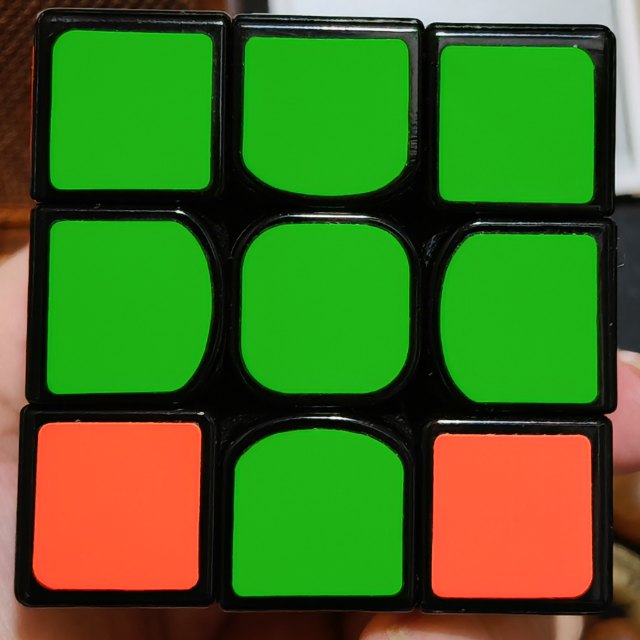
1Tire uma foto nítida
Comece por qualquer face. Mostre todos os quadrados, sem cobri-los com a mão, e evite reflexos. Mantenha o cubo parado enquanto confere a foto.
GRÁTIS · SEM CADASTRO
Fotografe seis faces. Confira o cubo. Siga os movimentos em 3D.
Uma face por vez. Veja o que observar.
Comece por qualquer face. Mostre todos os quadrados, sem cobri-los com a mão, e evite reflexos. Mantenha o cubo parado enquanto confere a foto.
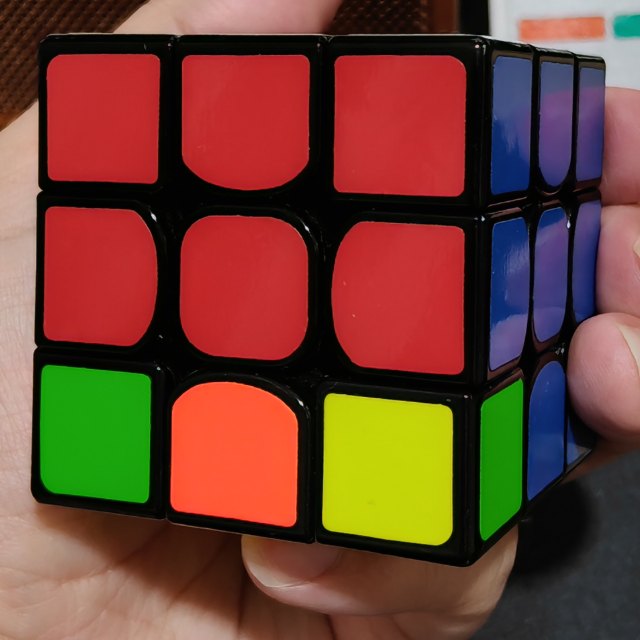
Ajuste os quatro pontos ao redor de uma face. Compare as cores com o cubo em 3D e toque nos quadrados incorretos para corrigir.
Quando a foto estiver boa, toque em Próximo. A animação mostra como virar o cubo inteiro para a próxima foto. Não gire as camadas e repita os passos nas seis fotos.
Você não precisa decorar fórmulas para começar. Este solucionador de cubo mágico gratuito transforma as cores do seu próprio cubo em uma sequência de movimentos, com fotos, prévia em 3D e uma lista completa de passos. Comece na ferramenta acima ou use as explicações abaixo quando precisar de ajuda.
Em Câmera / fotos, você pode tirar uma foto ou enviar uma imagem de uma face. Confira as cores sugeridas antes de continuar. A foto e o modelo em 3D aparecem juntos para você comparar sem precisar lembrar o que acabou de fotografar. Também é possível arrastar arquivos de imagem para a área de envio.
Prefere preencher à mão? Escolha Preencher cores, selecione uma cor e toque nos quadrados correspondentes. Você pode pintar a grade plana ou o cubo em 3D. Arraste o modelo para olhar ao redor; um toque curto pinta um quadrado. Os dois métodos editam o mesmo cubo. Você pode fotografar algumas faces e completar as outras manualmente, mantendo a orientação correta.
Não é necessário criar uma conta nem pagar para ver a solução. Para experimentar primeiro, abra o editor manual e carregue um exemplo antes de copiar o seu próprio cubo.
Em uma nova sessão de fotos, comece com qualquer face voltada para você. Não é preciso procurar uma cor de centro específica. Mostre os nove quadrados e tire a foto. Essa primeira face define a posição inicial da sequência. Se você já preencheu cores manualmente, fotografe a face indicada na prévia para que as entradas coincidam.
Confira o contorno e as cores antes de escolher o próximo passo. O cubo em 3D mostra como você deve girar o quebra-cabeça inteiro nas mãos. Copie esse movimento sem girar camadas individuais e fotografe a nova face voltada para você. Continue pelas laterais e siga as instruções para cima e para baixo.
Seis fotos independentes não dizem ao solucionador de cubo mágico qual era a orientação de cada face. Ao enviar várias imagens juntas, use a ordem de captura indicada. Toque nas miniaturas numeradas para conferir uma foto anterior; o modelo se vira para a face correspondente.
O contorno automático é um ponto de partida. Se ele incluir o fundo, cortar uma borda ou pegar parte de outra face, arraste os quatro pontos até os cantos externos da face desejada. Cada ponto se move separadamente, permitindo ampliar, reduzir e transformar o retângulo em um trapézio.
Observe também as linhas internas. Cada célula deve cobrir um único adesivo, sem ficar sobre uma divisão preta ou entre dois quadrados. As cores sugeridas e o modelo em 3D são atualizados enquanto você ajusta o contorno.
A correção de perspectiva melhora o local onde as cores são lidas. Ela não recupera um quadrado coberto pelo dedo nem uma cor apagada por reflexos. Se a foto estiver muito inclinada ou desfocada, refazê-la costuma ser mais rápido. Aponte a câmera de frente para a face e deixe uma pequena margem ao redor.
O reconhecimento por foto economiza trabalho, mas suas sugestões precisam ser conferidas. Branco pode parecer amarelo sob luz quente. Vermelho brilhante pode parecer laranja, e laranja na sombra pode parecer vermelho. Um ponto de interrogação indica uma cor incerta. Mesmo sem essa marca, um quadrado pode estar errado.
Use luz uniforme e tente manter a mesma iluminação nas seis fotos. Evite flash direto e reflexos fortes. Compare o quadrado duvidoso com o cubo real, escolha a cor correta e toque nele na grade ou na face destacada em 3D. Corrigir um ou dois quadrados costuma ser mais simples do que fotografar tudo novamente.
Ao terminar um 3×3, cada uma das seis cores deve aparecer nove vezes. Os contadores ajudam a encontrar cores ausentes ou em excesso, mas totais corretos não garantem uma entrada correta. Dois adesivos trocados podem manter a mesma contagem. Confira também suas posições.
Antes de pedir uma solução, compare as seis faces do modelo com o seu cubo. Se uma face inteira estiver de lado, use 90° à esquerda ou 90° à direita para girar as cores registradas. Isso corrige a orientação da foto; não é uma instrução para girar uma camada no cubo real.
Pinte apenas o quadrado que estiver errado e use Desfazer se precisar. Para trocar de cubo físico, escolha Limpar tudo ou Recomeçar em vez de apagar cada adesivo. As fotos e correções existentes pertencem ao quebra-cabeça atual, e começar de novo evita misturar dois estados diferentes.
Quando todas as faces estiverem preenchidas, peça a solução. A ferramenta verifica se as peças formam um estado possível e confere a sequência calculada. Se aparecer um erro, revise primeiro a entrada, principalmente as faces de cima, de baixo e as rotações. A mensagem não significa automaticamente que seu cubo físico está quebrado.
Comece segurando seu cubo na mesma orientação do modelo. Avance um movimento, observe a animação e copie no cubo real. Você pode repetir o último giro, reduzir a velocidade e pausar pelo tempo que precisar.
Uma janela separada mostra de frente a camada que vai girar, mesmo quando ela fica escondida no modelo principal. A seta externa indica o sentido. Use Ver prévia deste giro para assistir sem avançar a solução. Mantenha a frente e o topo do cubo real na mesma posição e gire apenas a camada indicada.
A sequência completa e a visão geral dos passos também estão disponíveis. Cada passo inclui sua notação. Você pode ler os próximos movimentos, copiar a fórmula ou baixar os passos. Pular para um passo posterior altera apenas a posição mostrada: seu cubo físico ainda precisa de todos os movimentos anteriores.
Se fizer um giro errado, pause imediatamente. Desfaça o erro no cubo real se souber o que aconteceu. Se perdeu a posição, preencha as cores atuais e gere uma nova solução. Uma sequência calculada para um estado anterior pode não servir mais.
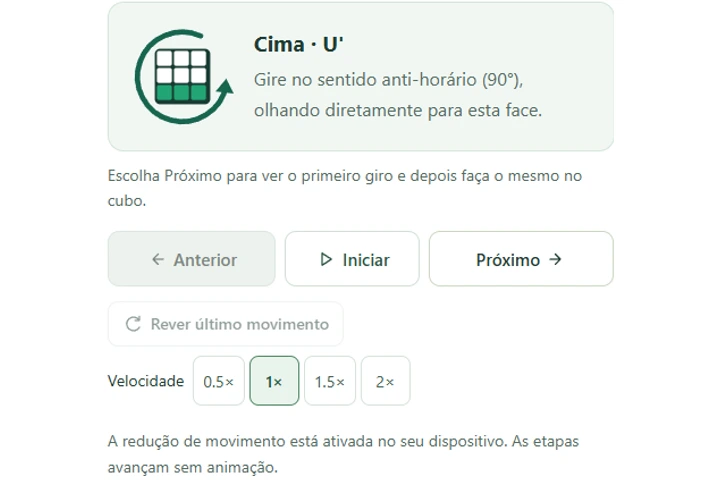
O solucionador usa letras para facilitar a leitura das fórmulas. R indica direita, L esquerda, U cima, D baixo, F frente e B trás. Uma letra sozinha significa um quarto de volta no sentido horário, olhando diretamente para a face que será girada. A regra também vale para as faces de trás e de baixo.
Um apóstrofo inverte o sentido: R' gira a direita no sentido anti-horário. O número 2 indica meia volta: U2 gira a face de cima em 180 graus. R U R' U' significa direita no sentido horário, cima no sentido horário e depois os giros inversos de direita e cima. É um exemplo de leitura, não uma solução para qualquer cubo embaralhado.
RDireita no sentido horárioUCima no sentido horárioR′Direita no sentido anti-horárioU′Cima no sentido anti-horárioUse a página inicial para um 3×3 comum de seis cores. Para um cubo de bolso, abra o solucionador de 2×2, com fotos e preenchimento manual de quatro quadrados por face. Um 2×2 não tem centros fixos, por isso manter a orientação é especialmente importante. Cubos 4×4, cubos com imagens e quebra-cabeças com outra estrutura não são compatíveis.
O solucionador de 3×3 fornece uma sequência verificada, mas não promete a menor solução possível nem um método de iniciante por camadas. Para aprender a resolver sem uma ferramenta, consulte o guia para iniciantes, com etapas reconhecíveis e exercícios para seus próximos embaralhamentos.
Comece por qualquer face. Após cada foto, confira o contorno e as cores e toque em Próxima. A animação mostra como girar o cubo inteiro para a foto seguinte. Não gire camadas individuais até registrar as seis faces.
Compare cada foto com a prévia em 3D antes de continuar. Arraste os quatro cantos se o contorno estiver errado e toque nas cores incorretas para corrigi-las. Confira branco, vermelho e laranja com cuidado sob reflexos ou luz amarelada. Você pode voltar a qualquer face fotografada.
Sim. Escolha Preencher cores para pintar ou corrigir qualquer quadrado. Fotos e preenchimento manual editam o mesmo cubo. Você pode fotografar algumas faces e completar as outras à mão. Cores e ajustes das fotos continuam juntos ao trocar de método.
O solucionador é grátis e não exige cadastro. Fotos e cores são processadas no navegador. Pequenas prévias ficam salvas no dispositivo durante o preenchimento. Fotos, correções e progresso da solução ficam juntos até você escolher Limpar tudo ou Recomeçar.