
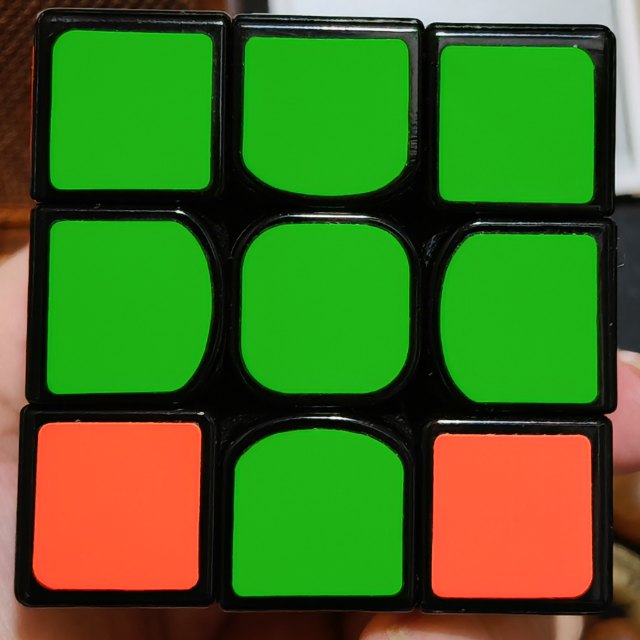
1Ein scharfes Foto aufnehmen
Beginne mit einer beliebigen Seite. Zeige alle Felder, ohne sie mit der Hand zu verdecken, und vermeide Spiegelungen. Halte den Würfel still, während du das Foto prüfst.
KOSTENLOS · OHNE ANMELDUNG
Sechs Seiten fotografieren. Würfel prüfen. Jeden Zug in 3D nachmachen.
Eine Seite nach der anderen. Darauf kommt es an.
Beginne mit einer beliebigen Seite. Zeige alle Felder, ohne sie mit der Hand zu verdecken, und vermeide Spiegelungen. Halte den Würfel still, während du das Foto prüfst.
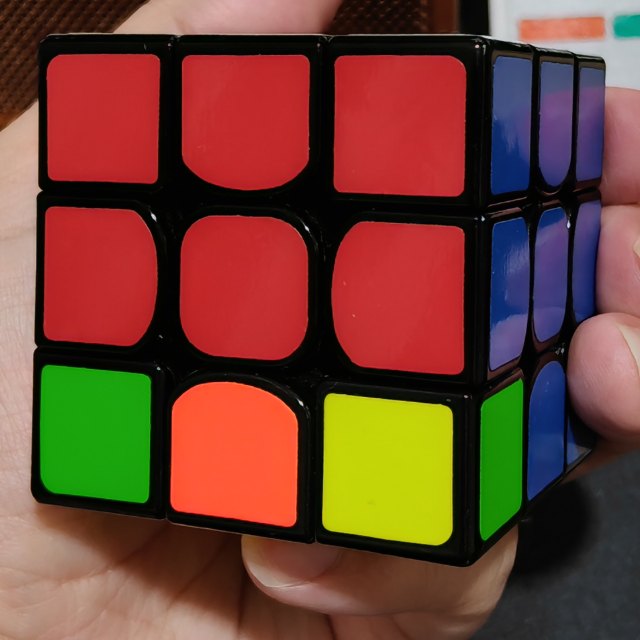
Lege die vier Punkte um eine Seite. Vergleiche ihre Farben mit dem 3D-Würfel und tippe falsche Felder an, um sie zu korrigieren.
Passt das Foto, wähle Weiter. Die Animation zeigt, wie du den ganzen Würfel für das nächste Foto drehst. Drehe keine einzelnen Ebenen und wiederhole die Schritte für alle sechs Fotos.
Du musst die Zugnotation nicht kennen, um anzufangen. Dieser kostenlose Zauberwürfel-Löser erstellt aus den Farben deines Würfels eine passende Zugfolge. Fotos, manuelle Eingabe und 3D-Vorschau gehören dabei zusammen. Starte direkt im Werkzeug oben oder lies hier nach, wenn du bei einem Schritt Hilfe brauchst.
Mit Kamera / Fotos kannst du eine Seite aufnehmen oder ein vorhandenes Bild hochladen. Prüfe die vorgeschlagenen Farben und fahre anschließend mit der nächsten Seite fort. Foto und 3D-Modell stehen nebeneinander, damit du sie direkt vergleichen kannst. Bilddateien lassen sich auch in den Upload-Bereich ziehen.
Unter Farben eingeben wählst du eine Farbe aus und tippst die passenden Felder an. Das funktioniert im flachen Raster und am 3D-Würfel. Ziehe am Modell, um es zu betrachten; ein kurzes Antippen färbt ein Feld. Beide Eingaben bearbeiten denselben Würfel. Du kannst einige Seiten fotografieren und die übrigen von Hand ergänzen, solange ihre Ausrichtung zusammenpasst.
Ein Konto oder eine Zahlung ist nicht erforderlich. Zum Ausprobieren kannst du im manuellen Editor ein Beispiel laden, bevor du deinen eigenen Würfel überträgst.
Bei einer neuen Fotoserie kannst du mit einer beliebigen Seite beginnen. Halte sie zur Kamera und zeige alle neun Felder. Die erste Aufnahme legt die Ausgangsposition für die weiteren Schritte fest. Hast du bereits Farben manuell eingetragen, fotografiere stattdessen die Seite, die in der Vorschau gezeigt wird.
Prüfe zuerst den Umriss und die Farben. Wähle erst dann die Schaltfläche zum nächsten Foto. Der 3D-Würfel zeigt, wie du den ganzen Würfel in deinen Händen drehen sollst. Verdrehe dabei keine einzelnen Ebenen. Fotografiere die neue Seite vor dir und folge später den Hinweisen für oben und unten.
Sechs unabhängige Fotos verraten dem Löser nicht, wie die einzelnen Seiten ausgerichtet waren. Lade mehrere Bilder deshalb in der angeleiteten Aufnahmereihenfolge hoch. Über die nummerierten Vorschaubilder kannst du jederzeit eine vorherige Aufnahme prüfen. Das Modell dreht sich zur ausgewählten Seite.
Der vorgeschlagene Umriss ist ein Ausgangspunkt. Erfasst er den Hintergrund, eine Nachbarseite oder nur einen Teil des Würfels, ziehe die vier Griffe auf die äußeren Ecken der gewünschten Seite. Die Griffe lassen sich unabhängig bewegen: So kannst du das Raster vergrößern, verkleinern und trapezförmig anpassen.
Achte auch auf die inneren Linien. Jede Zelle muss genau ein Farbfeld erfassen, keine schwarze Trennlinie und keine zwei Felder zugleich. Die erkannten Farben und die 3D-Vorschau aktualisieren sich beim Anpassen.
Die Perspektivkorrektur verbessert die Position der Abtastung. Sie kann verdeckte Felder und überstrahlte Farben nicht wiederherstellen. Bei starker Unschärfe oder Schräglage ist ein neues Foto meist schneller. Halte die Kamera möglichst gerade vor die Seite und lasse einen kleinen Rand frei.
Die Fotoerkennung spart Eingaben, ersetzt aber nicht deine Kontrolle. Weiß kann unter warmem Licht gelblich wirken. Glänzendes Rot kann wie Orange aussehen, Orange im Schatten wie Rot. Ein Fragezeichen markiert eine unsichere Farbe. Auch ein nicht markiertes Feld kann falsch sein.
Fotografiere alle Seiten möglichst unter gleichmäßigen, ähnlichen Lichtbedingungen. Vermeide direkten Blitz und starke Spiegelungen. Wähle für eine Korrektur die tatsächliche Farbe und tippe das falsche Feld im Raster oder auf der hervorgehobenen 3D-Seite an. Einzelne Felder zu korrigieren ist oft einfacher, als alles neu aufzunehmen.
Am vollständig eingegebenen 3×3 muss jede Farbe neunmal vorkommen. Die Zähler zeigen fehlende oder überzählige Farben. Richtige Anzahlen allein reichen jedoch nicht: Zwei vertauschte Felder ändern die Summe nicht. Prüfe auch ihre Positionen.
Vergleiche vor dem Lösen alle sechs Seiten. Steht eine ganze Seite quer, drehe ihre eingetragenen Farben mit 90° links oder 90° rechts. Damit korrigierst du die Ausrichtung der Aufnahme. Du sollst dabei keine Ebene am echten Würfel drehen.
Einzelne Fehler kannst du übermalen und mit Rückgängig wiederherstellen. Für einen anderen Würfel wählst du Alles löschen oder Neu beginnen, statt jedes Feld einzeln zu entfernen. So vermischst du nicht die Fotos und Farben zweier verschiedener Rätsel.
Sind alle Seiten ausgefüllt, starte die Lösung. Der Löser prüft den eingegebenen Zustand und die berechnete Zugfolge. Bei einer Fehlermeldung kontrolliere zuerst die Eingabe, besonders oben, unten und verdrehte Seiten. Die Meldung bedeutet nicht automatisch, dass dein echter Würfel kaputt ist.
Halte deinen Würfel zu Beginn genauso wie das Modell. Gehe jeweils einen Zug weiter und mache ihn nach. Du kannst den letzten Zug erneut ansehen, die Geschwindigkeit reduzieren und beliebig lange pausieren.
Ein separates Fenster zeigt die zu drehende Ebene von vorn, auch wenn sie im großen Modell verdeckt ist. Der äußere Pfeil zeigt die Richtung. Mit Diesen Zug ansehen kannst du ihn vorab anschauen, ohne weiterzugehen. Behalte vorn und oben am echten Würfel bei und drehe nur die markierte Ebene.
Die vollständige Zugfolge und die Schrittübersicht sind ebenfalls verfügbar. Jeder Schritt enthält seine Formel. Du kannst vorauslesen, die Zugfolge kopieren oder die Schritte herunterladen. Wenn du in der Übersicht vorspringst, ändert sich nur die angezeigte Position. Dein echter Würfel braucht weiterhin alle vorherigen Züge.
Nach einem falschen Zug solltest du sofort pausieren. Wenn du den Fehler kennst, mache ihn am echten Würfel rückgängig. Hast du die Position verloren, gib den aktuellen Zustand neu ein und berechne eine neue Lösung. Eine alte Zugfolge passt dann möglicherweise nicht mehr.
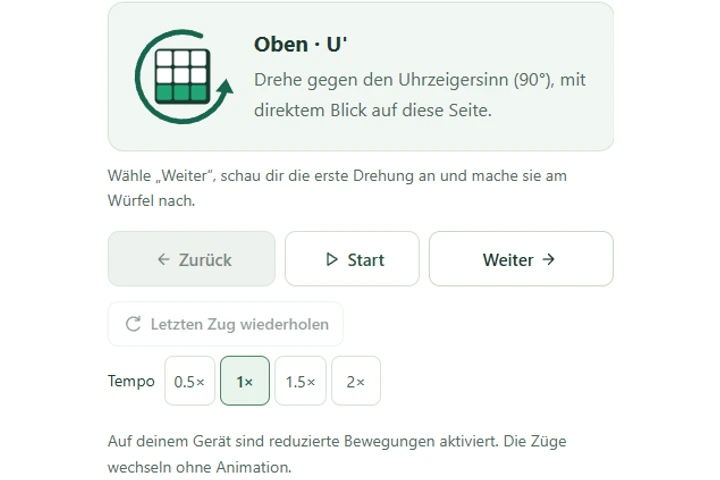
R steht für rechts, L für links, U für oben, D für unten, F für vorn und B für hinten. Ein einzelner Buchstabe bezeichnet eine Vierteldrehung im Uhrzeigersinn, wenn du direkt auf die betreffende Seite schaust. Das gilt auch für hinten und unten.
Ein Apostroph kehrt die Richtung um: R' dreht rechts gegen den Uhrzeigersinn. Eine 2 steht für eine halbe Drehung: U2 dreht oben um 180 Grad. R U R' U' bedeutet also rechts, oben, rechts zurück, oben zurück. Das Beispiel erklärt nur die Schreibweise und löst nicht jeden verdrehten Würfel.
RRechts im UhrzeigersinnUOben im UhrzeigersinnR′Rechts gegen den UhrzeigersinnU′Oben gegen den UhrzeigersinnDie Startseite ist für einen normalen 3×3 mit sechs Farben gedacht. Für einen kleinen 2×2 gibt es einen eigenen Löser mit Fotos und manueller Eingabe. Dort enthält jede Seite vier Felder und es gibt keine festen Mittelsteine. Eine gleichbleibende Ausrichtung ist deshalb besonders wichtig. 4×4-Würfel, Bildwürfel und andere Bauformen werden nicht unterstützt.
Der 3×3-Löser liefert eine überprüfte Zugfolge, verspricht aber weder die kürzeste Lösung noch eine schichtweise Anfängermethode. Wenn du ohne Werkzeug lösen lernen möchtest, hilft dir die Anfängeranleitung mit erkennbaren Zwischenzielen und Übungen.
Beginne mit einer beliebigen Seite. Prüfe nach jedem Foto den Umriss und die Farben und wähle dann Weiter. Die Animation zeigt, wie du den ganzen Würfel für das nächste Foto drehst. Drehe keine einzelnen Ebenen, bis alle sechs Seiten erfasst sind.
Vergleiche jedes Foto mit der 3D-Vorschau, bevor du fortfährst. Passe die vier Ecken an, wenn der Umriss nicht stimmt, und tippe falsche Farben an, um sie zu korrigieren. Prüfe Weiß, Rot und Orange bei Spiegelungen oder warmem Licht besonders sorgfältig. Du kannst jede fotografierte Seite erneut öffnen.
Ja. Wähle Farben eingeben, um Felder auszufüllen oder zu korrigieren. Fotos und manuelle Eingabe bearbeiten denselben Würfel. Du kannst einige Seiten fotografieren und die übrigen von Hand ergänzen. Farben und Fotoanpassungen bleiben beim Wechsel erhalten.
Der Löser ist kostenlos und erfordert keine Anmeldung. Fotos und Farben werden im Browser verarbeitet. Kleine Vorschaubilder bleiben während der Eingabe auf deinem Gerät. Fotos, Korrekturen und Lösungsfortschritt bleiben zusammen gespeichert, bis du Alles löschen oder Neu beginnen wählst.