
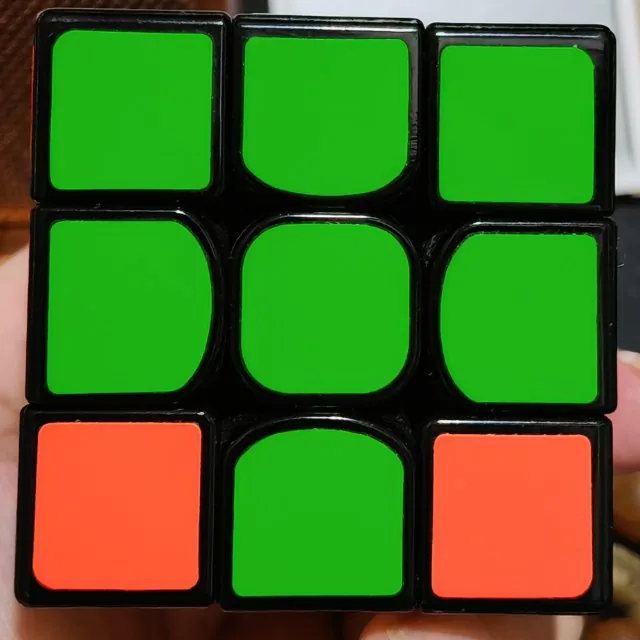
1拍一张清晰照片
从任意面开始,拍全所有格子,手指不要遮挡,避开反光。检查照片时保持魔方不动。
免费使用 · 无需注册
拍下六面,检查颜色,跟着 3D 动画还原。
一次一面,注意这几件事就够了。
从任意面开始,拍全所有格子,手指不要遮挡,避开反光。检查照片时保持魔方不动。
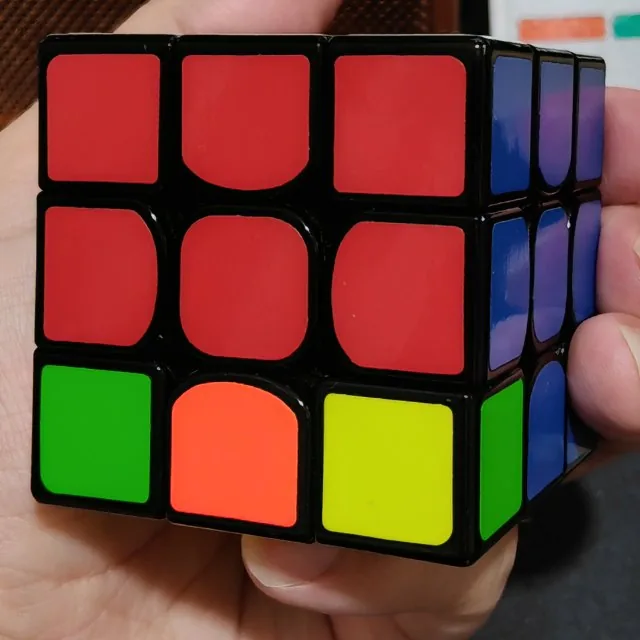
将四个点贴合一面,对照实时 3D 检查颜色,点击错误格子即可修正。
照片没问题后点下一步,动画会展示怎样转动整个魔方去拍下一面。不要拧层,六张照片按同样流程录入。
拿到一个打乱的魔方,最难的往往不是转动,而是不知道下一步该做什么。这个魔方还原器把你手中魔方的颜色转换成可跟随的步骤。可以拍照,也可以直接填色;先把屏幕里的魔方核对正确,再照着动画慢慢转。上方工具可以直接开始,下面的图文说明在需要时再看。
魔方就在手边时,可以打开摄像头拍下一个面,也可以上传已有照片,或把图片直接拖进上传区域。照片与 3D 模型会同时显示,不用靠记忆来回比较。拍完四面,再把剩下两面手动填完也可以。两种方式使用同一份颜色和照片记录。
想自己填颜色,就切换到 3D 填色。先选调色板里的颜色,再点击模型对应的格子。拖动可以查看背面和底面,点击下方的面按钮则会让该面正对你。鼠标和手机操作有所不同,问号说明里可以查看。换成另一个实物魔方时,请先全部清除,避免把两组颜色混在一起。
全新拍摄可以从任意一面开始,不用先找某种中心颜色。正对一面,确保所有格子完整可见,手指不要挡住边角。拍完先保持实物不动,看看边框有没有贴合,再对照屏幕上的颜色。确认没有问题,才点下一张。
模型会展示接下来怎样转动整个魔方。前四张绕着侧面拍一圈,第五张翻出顶面,第六张翻到相反面。只改变整体拿法,不要拧动任何单层。如果已经有多张照片,可以按这个拍摄顺序一起上传;六张互不相关的照片本身无法说明各面的方向。
工具会先尝试自动放置网格,但这个边框只是起点。如果漏掉一行、跨到背景,或把相邻面圈了进来,把四个控制点分别拖到这一面的外角。每个点可以单独移动,所以网格能放大、缩小,也能贴合梯形。调整时,取色点和 3D 颜色会同步更新。
检查内部网格线是否把每块贴纸分开,取色点应落在贴纸内部,避开黑色边缝。透视校正解决的是取哪里,不能补回被手指遮住的颜色,也不能消除强反光。照片明显模糊或倾斜太大时,只重拍这一面通常更省事。
灯光会改变照片里的颜色:白色可能偏黄,亮红色可能像橘色,阴影里的橘色又可能偏红。问号表示工具对该格不够确定,并不等于照片不可用;没有问号的格子也需要对照实物。尽量在均匀光线下拍摄,避免闪光灯直射,六张照片不要频繁换环境。
发现误识别时,选择真实颜色,再点模型上的错误格子。工具会把该格拍到的色样用于本次魔方的后续识别,相近颜色不必每次重新指定。取色使用贴纸内部多个位置的相近颜色多数结果,以减少标志、反光和边缘干扰,但不能保证所有光线下都准确。
如果你的魔方有紫色、粉色或黑色,可以打开魔方配色,使用自定义六色。从清晰贴纸取样,三阶可参考六个中心块,二阶则为每种颜色各选一个样本。不要取到标志或反光点,六种参考色必须能区分。
录完后拖动模型,逐面与实物对照。点击照片缩略图,模型会正对那一面。单格颜色错误就直接改;整面横着录入,就用左转或右转 90° 修正。这是在调整照片记录,不是要求你跟着拧实物的一层。也可以只替换有问题的照片,其他面保留。
三阶每种颜色应有九格,二阶应有四格,不过数量正确只是第一关。两格对调可能不改变总数,却会组成错误零件。点击还原后,求解器会继续检查角块和棱块是否可能组成合法状态,并验证计算出的公式。报错时先检查录入,尤其是照片顺序和顶底面方向。
开始前先把实物拿成模型显示的起始方向。点下一步看一次转动,在实物上照做,准备好后再继续。重播只让动画再演一遍,不要在实物上重复转动。点上一步则会把模型退回,实物也要把对应动作撤回。随时暂停都没有关系。
动作小窗始终保持同一个正面和顶面。要转的层会亮起,外侧箭头标出动作字母,后层和底层也有对应标注。实物的正面和顶面保持不变,只转指定层。也可以先预览动作再执行,或打开全部步骤,查看带 R、U 等记号的完整列表、复制公式和下载文字步骤。
如果不小心转错,先暂停。知道错在哪里就反向撤回;如果已经跟丢,可以编辑魔方当前颜色,重新计算解法。跳到某一步只会改变模型位置,实物仍要完成前面的动作,两者对齐后再继续。
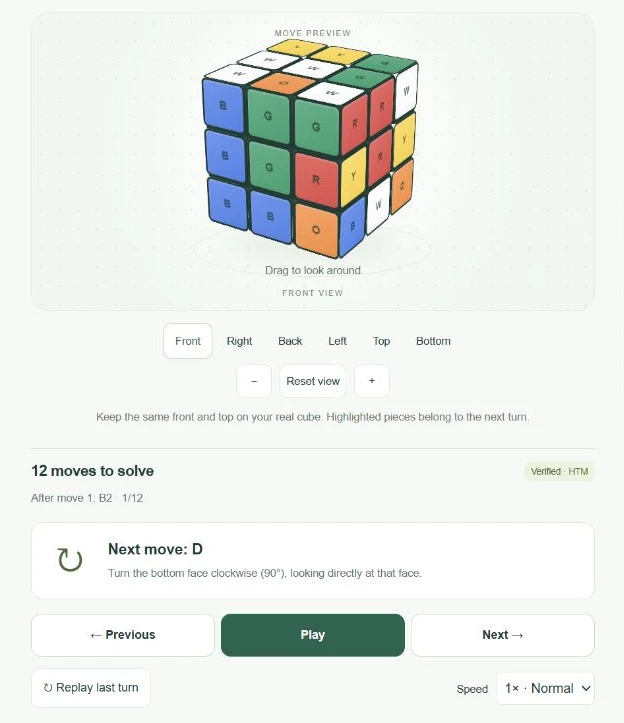
R 右、L 左、U 上、D 下、F 前、B 后。单独一个字母表示正对该面观察时,顺时针转四分之一圈。后面和底面也使用这条规则,所以从平时的正面看,方向可能与直觉相反。记号描述的是位置,不是贴纸颜色。
撇号表示反向,例如 R′ 是右层逆时针。数字 2 表示半圈,例如 U2 是顶层转 180°。R U R′ U′ 依次为右顺、上顺、右逆、上逆。它是读公式的例子,不是能解开任意魔方的通用口诀。
R右层顺时针U顶层顺时针R′右层逆时针U′顶层逆时针任意一面都可以。先拍完整一面,检查边框和颜色,再点下一张。动画会告诉你怎样转动整个魔方,跟着拍完四个侧面、顶面和底面即可。期间不要拧动单层。
先检查边框有没有跨到黑色缝隙或相邻面。选择实际颜色,再点击 3D 中错误的格子。工具会记住照片中的真实色样,用于当前魔方后续相近颜色的识别。光线尽量保持一致,仍需逐面检查。
可以。点击对应照片,选择重拍、替换或调整边框,其他面会保留。拍照和 3D 填色共用一个魔方,可以拍一部分、手填另一部分,也可以随时撤销最近的修改。
支持六种清晰可区分的颜色。打开魔方配色,切换到自定义配色,从照片中选取各色样本。三阶可使用六个中心色,二阶需要为每种颜色各取一个清晰样本。求解前请检查整套配色。
不需要付费和注册。识别、颜色校正与求解均在浏览器中进行,小尺寸照片预览和进度保存在当前设备。分享魔方链接包含颜色和步骤,不包含照片。