
从录入第一格,到还原最后一步
三个步骤,把魔方放在手边,按自己的速度来。
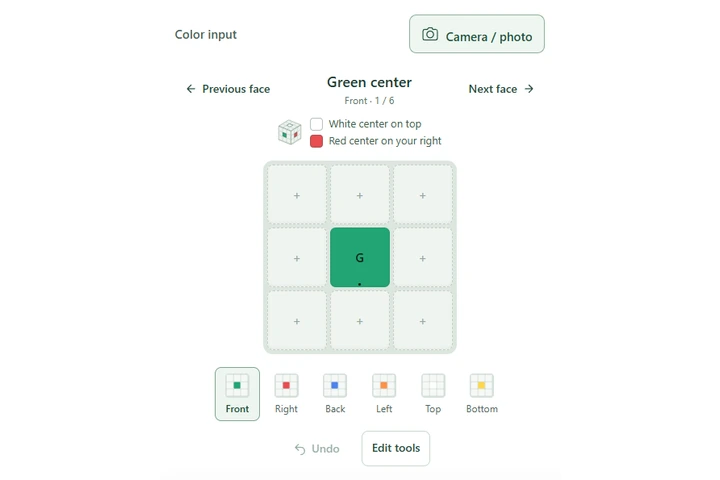 对齐拿法 → 填入这一面
01
录入颜色
选择颜色,再点击格子填色。撤销可恢复上一次修改;六面缩略图可直接切面,也可以在 3D 魔方上填色。
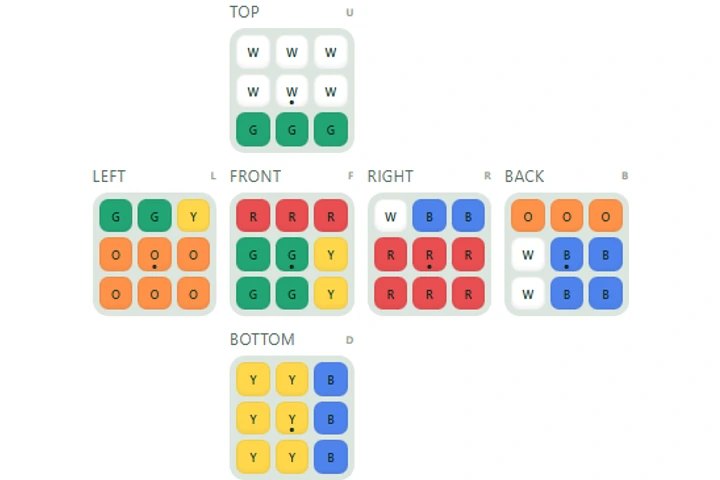 每色 9 格
02
检查全部六面
在编辑工具中查看全部六面,每色应有 9 格。重新检查后面、顶面和底面,再点击“还原我的魔方”。
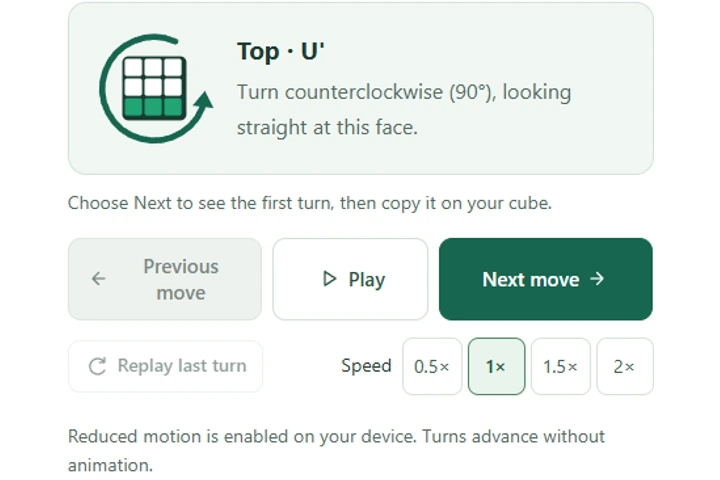 看动画 → 转实物 → 下一步
03
每次跟随一步
先对齐起始状态。点下一步观看,在实物上照做,再继续。重播仅重复演示,不代表实物要再转一次。
1. 选择魔方,确定起始方向
打开 三阶求解 或 二阶求解。标准三阶手动录入时,白色中心朝上、绿色朝前、红色朝右,中心块按此配色固定。
二阶没有中心块可参照。开始时选好正面和顶面,录入过程中不要重新定义方向。
记住这个起始方向。
白色中心朝上,绿色中心朝前,红色中心朝右。
一个中心块能确定是哪一面,却不能确定哪条边朝上。手动录入时,需要同时对齐朝前和朝上的两个中心块。例如橘色中心朝前、白色朝上时,绿色应在右侧。示意图只给中心块上色,因为其他格子可以是任意颜色。
2. 按顺序录入六面
在调色板中选择颜色,再点击 3D 魔方的对应格子。鼠标右键拖动可旋转视角;手机上点击填色、拖动查看。下方按钮可以切面、缩放或暂时关闭填色,问号按钮会打开操作说明。
先从一面开始,逐格对照实物。也可以在编辑工具中查看全部六面。支持键盘 Tab 和 Enter,W、R、G、Y、O、B 分别对应标准六色。
点击六面缩略图可直接切换,已录入的颜色会保留。转动整个实物,让其朝向与示范一致,再录入眼前这一面。
- 绿色朝前、白色朝上开始。
- 录完一侧后,将整个魔方向左转,重复直到四个侧面全部录完。
- 从橘面向前的姿势把白面翻向你,红色在其上方,不必先回到绿面。
- 将魔方翻转两次(180°),黄面朝向你、橘色在上方、绿色在右侧。
手动录入需要对照拿法;拍照可以从任意一面开始,按照片编号跟着转动即可。
三阶每色九格,二阶每色四格。擦除可改一格,“清空并录入新魔方”用于开始新魔方。
撤销和重做可恢复最近的编辑。旋转颜色用于修正录歪的整面,不代表转动实物的一层。只剩一种颜色且检查允许时,可以自动填满;红色边框表示需要检查的格子。
也可以拍照录入
- 从任意面开始,每张检查边框和颜色,再点下一步看转动示范。前四侧向左转,第五张翻出顶面,第六张翻到相反面,不要拧动单层。
- 可用摄像头逐张拍、逐张上传,或按顺序一次拖入六张。照片编号为 1–6。光线尽量均匀,正对每面拍摄,不必包含相邻面。
- 调整边框时,3D 会同步更新。选择颜色,再点击错误格子或高亮面修正,确认这一面无误后再继续。
- 每张照片录入时即可对照 3D,六面完成后再整体检查。点编号照片可旋转该面或调整顺序;选择颜色,点击 3D 格子修正,也别漏掉中心格。
从一张照片,到下一步转动
一次一面,注意这几件事就够了。
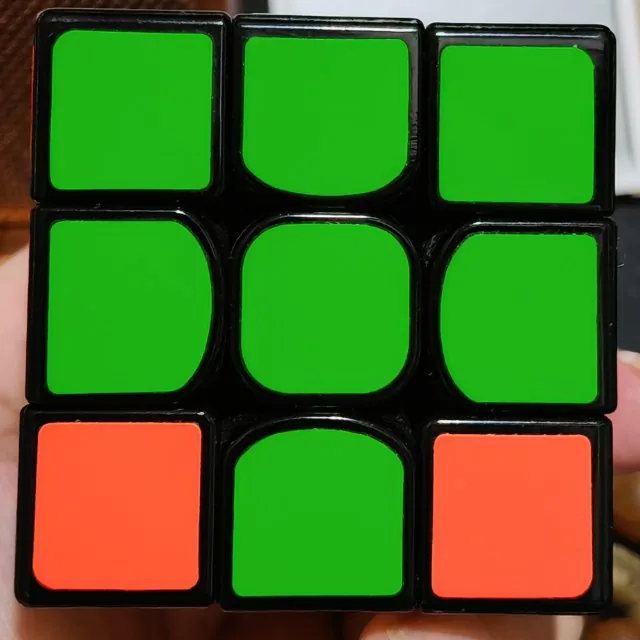
1拍一张清晰照片
从任意面开始,拍全所有格子,手指不要遮挡,避开反光。检查照片时保持魔方不动。
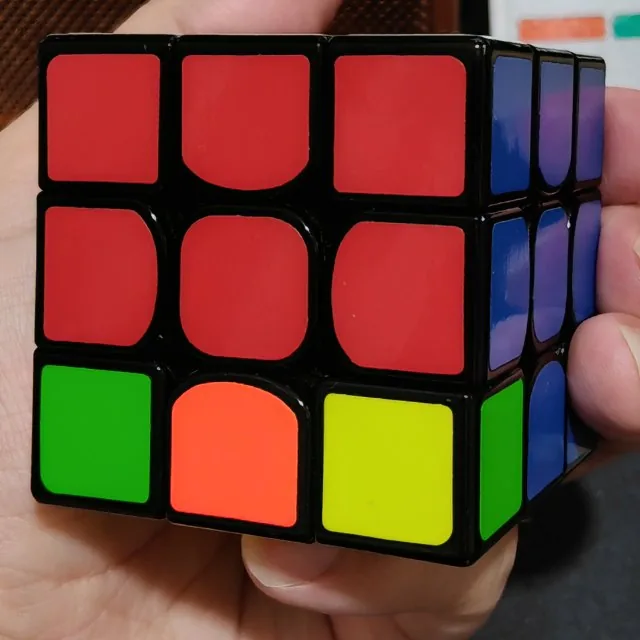
2对齐四个角
略微倾斜没关系,把四个点放到要识别面的外角,相邻面留在边框外。
调整边框时,3D 会同步更新。选择颜色,再点击错误格子或高亮面修正,确认这一面无误后再继续。
3检查好,再转动
照片没问题后点下一步,动画会展示怎样转动整个魔方去拍下一面。不要拧层,六张照片按同样流程录入。
六张照片,合成一个魔方
这六张照片来自同一个魔方。录完后对照 3D 预览与实物,整面录歪可以旋转,单格错色可以点击修正,再开始求解。
- 1
- 2
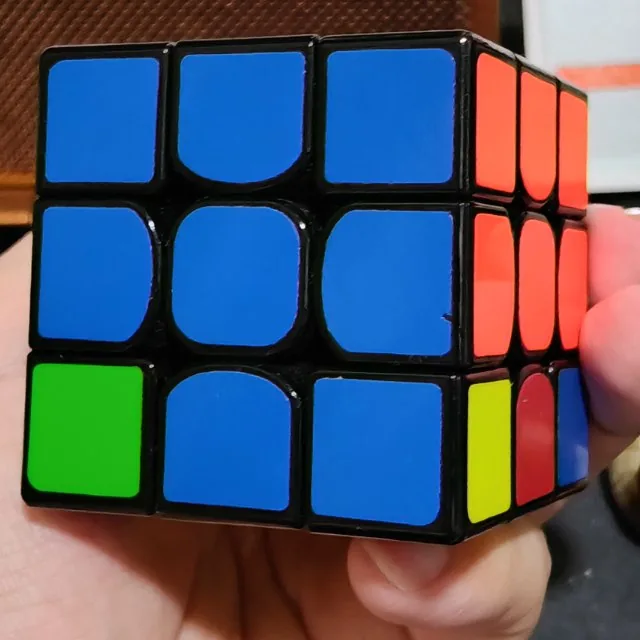 3
3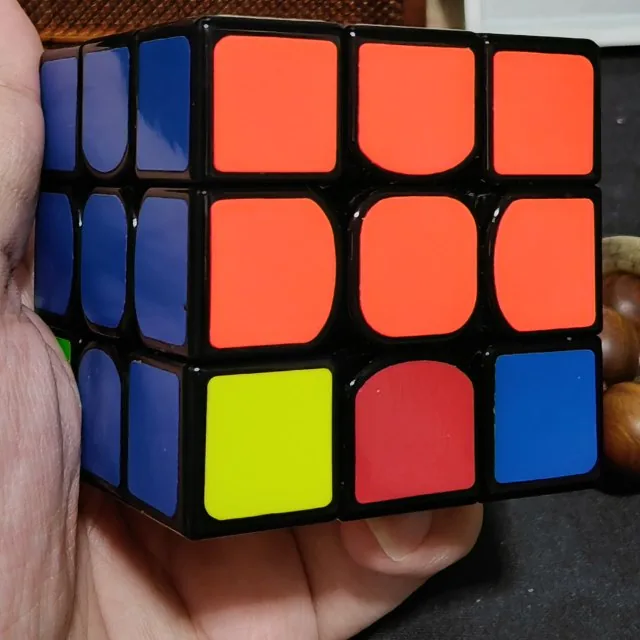 4
4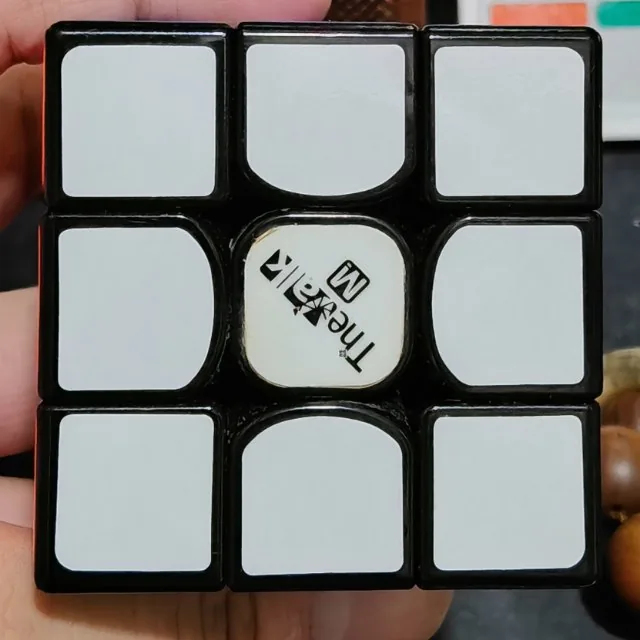 5
5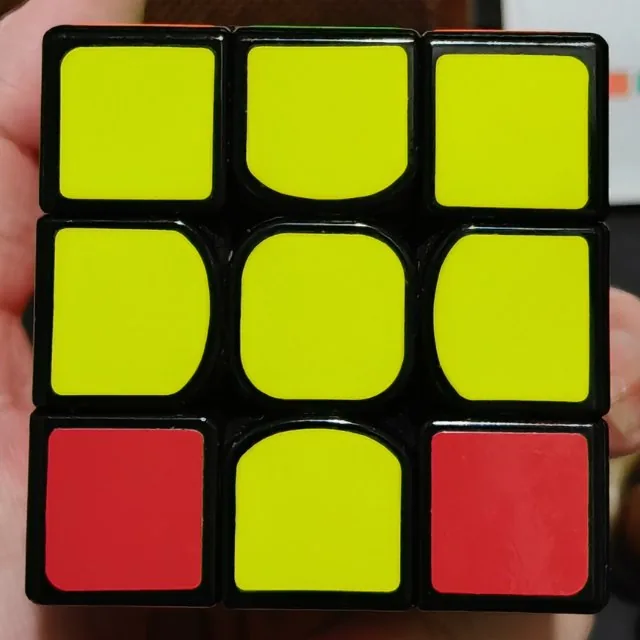 6
6
3. 检查魔方并计算
填满后点击“还原我的魔方”。首次计算需要准备搜索表,可能等待几秒,也可取消。若报错,优先检查颜色数量、后面及顶底面的方向。
单个棱块翻转或角块扭转无法通过正常转动还原。不过录入错误也会导致同样提示,请先检查颜色,不要急着拆魔方。
对照录入错误示例 ,排查数量正确但仍无法求解的原因。
4. 每一步都与实物对照
先把实物拿成起始预览的方向,只转整个魔方,不要拧层。标准三阶通常为白色朝上、绿色朝前、红色朝右;二阶和自定义配色请以模型提示为准。对齐后再继续。
点下一步观看转动,在实物上照做,准备好后再进行下一步。顺逆时针始终以正对被转动的面为准。
例如, R 表示正对右面时,将右层顺时针转动。 R′ 表示反向转动,而 R2 表示半圈。 转动记号教程 中有六个面的完整说明。
每张编号卡对应一步,包含 R、U′ 等公式记号。打开全部步骤可通览解法,点卡片查看状态,切回逐步还原可继续播放。
“上一步”会让模型反向退回,实物也需要撤回。“重播上一步”只重播动画,不要再转一次实物。可暂停自动播放、调速度,或打开全部步骤查看公式。跳步后应重新对齐实物;转错时可编辑当前状态,再生成新方案。
使用已知打乱公式
打开“编辑工具”中的打乱输入,输入例如 R U R′ U′。支持直撇号和弯撇号。公式会作用于还原魔方,而非当前录入,只有知道实物的打乱公式时才使用此选项。
。“生成打乱”可创建练习状态。求解后可以复制公式、下载文字步骤,或复制魔方链接。在浏览器存储可用时,刷新后可恢复当前进度。想学习方法,可以阅读 入门动画教程.